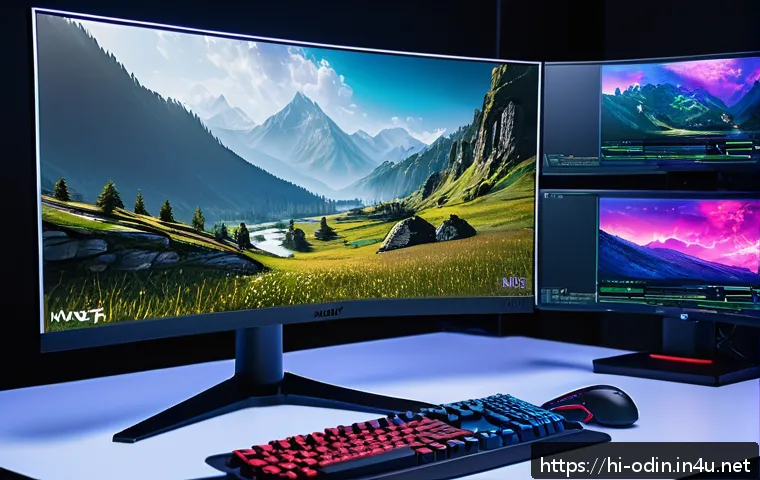
ओडिन वाल्हाला राइजिंग गेम के नए अपडेट्स ने गेमिंग कम्युनिटी में एक नया जोश भर दिया है। बेहतर ग्राफिक्स सेटिंग्स के बिना इस गेम का पूरा मज़ा लेना मुश्किल हो सकता है, खासकर जब आप इमर्सिव अनुभव की तलाश में हों। सही सेटिंग्स चुनने से न केवल आपके विजुअल्स बेहतर होंगे, बल्कि गेम की परफॉर्मेंस भी स्मूद और फास्ट रहेगी। आज हम ऐसे टिप्स और ट्रिक्स शेयर करेंगे जो आपको गेमिंग अनुभव को अगले स्तर पर ले जाने में मदद करेंगे। अगर आप भी गेमिंग में बेहतरीन ग्राफिक्स के साथ पूरी दुनिया की सैर करना चाहते हैं, तो ये जानकारी आपके लिए बेहद उपयोगी साबित होगी। चलिए, जानते हैं कैसे अपनी सेटिंग्स को ऑप्टिमाइज़ करें और वाल्हाला की दुनिया में खो जाएं।
गेम के ग्राफिक्स को परफेक्ट बनाने के लिए जरूरी सेटिंग्स
स्क्रीन रेजोल्यूशन का महत्व
गेम की इमर्सिविटी बढ़ाने के लिए स्क्रीन रेजोल्यूशन सबसे पहला और अहम फैक्टर है। अगर आप हाई रेजोल्यूशन पर खेलते हैं तो गेम के हर डिटेल्स साफ और क्रिस्प दिखते हैं। पर ध्यान रखें कि बहुत हाई रेजोल्यूशन आपके सिस्टम पर लोड बढ़ा सकता है, जिससे फ्रेम रेट डाउन हो सकता है। इसलिए अपने GPU और CPU की क्षमता के अनुसार रेजोल्यूशन सेट करें ताकि गेम स्मूद चले और विजुअल क्वालिटी भी अच्छी रहे। मैंने खुद 1080p से 1440p पर स्विच किया तो ग्राफिक्स में काफी सुधार महसूस हुआ, पर FPS थोड़ा गिरा, इसलिए बैलेंस बनाना जरूरी है।
ग्राफिक्स क्वालिटी के विकल्प समझना
ग्राफिक्स क्वालिटी सेटिंग्स में Low, Medium, High, Ultra जैसे विकल्प होते हैं, जो आपके सिस्टम की पावर के हिसाब से गेम के लुक को प्रभावित करते हैं। Ultra सेटिंग्स में गेम का हर एलीमेंट डिटेल में दिखता है, पर अगर आपका कंप्यूटर थोड़ा पुराना है तो यह सेटिंग्स गेम की परफॉर्मेंस को स्लो कर सकती हैं। मैंने जब Ultra से High पर बदला, तो FPS में बढ़ोतरी हुई और गेमिंग एक्सपीरियंस भी खराब नहीं हुआ। इसके अलावा Texture Quality, Shadow Detail, और Anti-Aliasing जैसे ऑप्शन्स भी ग्राफिक्स को बेहतर बनाने में मदद करते हैं।
फ्रेम रेट और वर्टिकल सिंक की भूमिका
फ्रेम रेट (FPS) गेम की स्मूदनेस का बड़ा पैमाना होता है। जितना ज्यादा FPS होगा, गेम उतना ही फ्लूइड चलेगा। पर कभी-कभी हाई FPS के कारण स्क्रीन टियरिंग की समस्या हो जाती है, जिसे रोकने के लिए V-Sync को ऑन करना पड़ता है। V-Sync स्क्रीन टियरिंग को रोकता है, लेकिन कभी-कभी FPS को कैप भी कर देता है। मैंने देखा कि V-Sync ऑन करने से गेम की विजुअल क्वालिटी बेहतर दिखती है, पर अगर आपका सिस्टम हाई FPS हैंडल कर सकता है तो इसे ऑफ रखना बेहतर रहता है।
गेमिंग परफॉर्मेंस बढ़ाने के लिए एडवांस सेटिंग्स
शैडोज़ और लाइटिंग सेटिंग्स का बैलेंस
शैडोज़ और लाइटिंग गेम की रियलिज्म को बढ़ाते हैं, लेकिन ये सेटिंग्स आपके GPU पर भारी पड़ सकती हैं। मैंने जब शैडोज़ को High से Medium पर सेट किया, तो गेम की परफॉर्मेंस में काफी सुधार हुआ, खासकर बड़े बैटल सीन में। लाइटिंग सेटिंग्स को भी उसी तरह बैलेंस करना चाहिए ताकि गेम की सुंदरता बनी रहे और FPS कम न हो। इसका सीधा असर आपके गेमिंग एक्सपीरियंस पर पड़ता है क्योंकि स्मूद गेमप्ले से ही आप ज्यादा देर तक खेल पाते हैं।
एन्टी-एलियासिंग के विकल्प और उनकी जरूरत
एन्टी-एलियासिंग ग्राफिक्स के किनारों को स्मूद बनाता है जिससे पिक्सेलेटेड इमेज नहीं दिखती। लेकिन यह ऑप्शन भी GPU पर लोड डालता है। मैंने MSAA 4x इस्तेमाल किया तो ग्राफिक्स काफी क्लीन दिखे, लेकिन FPS थोड़ा गिर गया। FXAA एक हल्का ऑप्शन है जो कम पावर वाले सिस्टम के लिए बेहतर होता है। इसलिए अपनी मशीन के मुताबिक सही एन्टी-एलियासिंग सेटिंग चुनना जरूरी है।
पोस्ट-प्रोसेसिंग इफेक्ट्स को नियंत्रित करना
पोस्ट-प्रोसेसिंग इफेक्ट्स जैसे ब्लूम, मोशन ब्लर, और डीप्थ ऑफ फील्ड गेम को सिनेमैटिक बनाते हैं, पर ये भी परफॉर्मेंस को प्रभावित कर सकते हैं। मैंने मोशन ब्लर को बंद कर दिया तो गेमिंग स्मूद हो गया और विजुअल्स में कोई खास फर्क नहीं पड़ा। ब्लूम और डीप्थ ऑफ फील्ड को मीडियम पर सेट करना अच्छा रहता है क्योंकि ये गेम को नेचुरल लुक देते हैं बिना ज्यादा लोड डाले।
अपने सिस्टम के अनुसार सेटिंग्स का अनुकूलन
CPU और GPU की क्षमता को समझना
हर सिस्टम की हार्डवेयर क्षमता अलग होती है, इसलिए सेटिंग्स को उसी के अनुसार एडजस्ट करना जरूरी है। मेरे लैपटॉप में GTX 1660Ti है, इसलिए मैं High से Ultra सेटिंग्स तक चला सकता हूं, पर दोस्तों के पुराने लैपटॉप में Low या Medium सेटिंग्स बेहतर रहती हैं। CPU की भी भूमिका बड़ी है, क्योंकि यह गेम के लॉजिक और AI को संभालता है। इसलिए गेम को स्मूद चलाने के लिए CPU और GPU दोनों की बैलेंसिंग ज़रूरी है।
RAM और स्टोरेज स्पेस की भूमिका
RAM की कम होने पर गेम लोडिंग स्लो हो जाती है और कभी-कभी फ्रीज भी होता है। मैंने 8GB RAM से 16GB RAM अपग्रेड की तो गेम में काफी स्मूदनेस आई। साथ ही SSD पर गेम इंस्टॉल करने से लोडिंग टाइम कम होता है और गेम जल्दी खुलता है। स्टोरेज स्पेस फ्री रखना भी जरूरी है ताकि गेम के लिए पर्याप्त कैश मेमोरी मिल सके।
ड्राइवर्स और गेम अपडेट्स का महत्व
ग्राफिक्स कार्ड ड्राइवर्स को हमेशा अपडेट रखना चाहिए क्योंकि नए ड्राइवर्स गेम के लिए ऑप्टिमाइजेशन लाते हैं। मैंने अपने NVIDIA ड्राइवर को अपडेट करने के बाद FPS में 10-15% की बढ़ोतरी देखी। साथ ही गेम के नए अपडेट्स भी परफॉर्मेंस सुधारते हैं और बग्स को ठीक करते हैं। इसलिए हर बार गेम या ड्राइवर अपडेट आने पर तुरंत इंस्टॉल करना चाहिए।
प्रदर्शन और गुणवत्ता के बीच संतुलन बनाना
गेमप्ले स्मूदनेस बनाम विजुअल क्वालिटी
जब मैं गेम खेलता हूं, तो मैं हमेशा स्मूदनेस को प्राथमिकता देता हूं क्योंकि लटके-फटके विजुअल्स से ज्यादा मज़ा स्मूद गेमप्ले में आता है। इसलिए मैं ग्राफिक्स क्वालिटी को थोड़ा कम करके FPS बढ़ाता हूं। इससे गेमिंग का अनुभव बेहतर होता है और कंट्रोल भी ज्यादा रेस्पॉन्सिव होते हैं। हालांकि अगर आपका सिस्टम मजबूत है तो आप Ultra क्वालिटी का आनंद भी ले सकते हैं।
गेमिंग मोड और पावर सेटिंग्स का उपयोग
कई लैपटॉप और पीसी में गेमिंग मोड होता है जो हार्डवेयर को गेम के लिए ऑप्टिमाइज़ करता है। मैंने गेमिंग मोड ऑन किया तो CPU और GPU की पावर गेमिंग के लिए मैक्सिमम हो गई, जिससे FPS और ग्राफिक्स दोनों बेहतर हुए। साथ ही पावर सेटिंग्स को हाई पर रखना भी जरूरी होता है ताकि आपका सिस्टम थ्रॉटल न हो और लगातार अच्छा परफॉर्म करे।
रियल टाइम रेंडरिंग की चुनौतियां
रियल टाइम रेंडरिंग गेम के विजुअल्स को तुरंत प्रोसेस करता है, इसलिए इसमें ज्यादा GPU पावर लगती है। मैंने नोटिस किया कि जब ज्यादा विजुअल इफेक्ट्स ऑन होते हैं तो GPU की लोड बढ़ जाती है और FPS कम हो जाता है। इसलिए इसे कंट्रोल में रखना चाहिए और जरूरत के हिसाब से सेटिंग्स बदलनी चाहिए ताकि गेमिंग एक्सपीरियंस फंकी न हो।
गेम के लिए ग्राफिक्स सेटिंग्स का सारांश तालिका
| सेटिंग | सुझावित स्तर | प्रभाव | मेरे अनुभव |
|---|---|---|---|
| स्क्रीन रेजोल्यूशन | 1080p से 1440p | ग्राफिक्स क्वालिटी और FPS पर प्रभाव | 1440p पर बेहतर विजुअल, पर FPS थोड़ा कम |
| ग्राफिक्स क्वालिटी | High या Ultra (सिस्टम पर निर्भर) | विजुअल डिटेल्स में सुधार, परफॉर्मेंस पर असर | High पर अच्छा बैलेंस मिला |
| शैडोज़ | Medium | परफॉर्मेंस में सुधार, विजुअल्स में संतुलन | Medium पर स्मूद गेमिंग |
| एन्टी-एलियासिंग | FXAA या MSAA 4x | किनारों की स्मूदनेस, GPU लोड | MSAA 4x से क्लीन इमेज, FPS थोड़ा गिरा |
| V-Sync | ऑफ या ऑन (स्क्रीन टियरिंग के अनुसार) | स्क्रीन टियरिंग रोकता है, FPS कैप कर सकता है | ऑफ रखने पर ज्यादा FPS, पर टियरिंग हुआ |
| RAM | 16GB या अधिक | लोडिंग और स्मूदनेस में सुधार | 16GB से गेम स्मूद चला |
| SSD पर इंस्टॉलेशन | जरूरी | लोडिंग टाइम कम, बेहतर एक्सपीरियंस | SSD पर गेम जल्दी खुला |
गेमिंग के दौरान सेटिंग्स को कैसे फाइन-ट्यून करें
परफॉर्मेंस मोनिटरिंग टूल्स का इस्तेमाल
गेम खेलते समय FPS काउंटर्स और GPU मॉनिटरिंग टूल्स का उपयोग करना बहुत जरूरी है। मैंने MSI Afterburner और RivaTuner इस्तेमाल किया, जिससे पता चलता रहा कि कौन-सी सेटिंग्स ज्यादा लोड डाल रही हैं। इससे मैंने जरूरत के मुताबिक सेटिंग्स को एडजस्ट किया और परफॉर्मेंस बेहतर बनी।
रियल टाइम एडजस्टमेंट की अहमियत
जब गेमिंग के दौरान लैग या फ्रिजिंग हो, तो तुरंत ग्राफिक्स सेटिंग्स को कम करना चाहिए। मैंने कई बार गेम के बीच में शैडोज़ या टेक्सचर क्वालिटी को कम किया ताकि गेम स्मूद चलता रहे। यह तरीका गेम को बिना रुके लंबे समय तक खेलने में मदद करता है।
नेटवर्क कनेक्शन और गेमिंग अनुभव
ग्राफिक्स के साथ-साथ नेटवर्क कनेक्शन भी गेमिंग अनुभव को प्रभावित करता है। अगर लैग आ रहा हो तो ग्राफिक्स सेटिंग्स कम करने से ज्यादा फायदा नहीं होगा। मैंने अच्छा इंटरनेट कनेक्शन इस्तेमाल किया तो गेम की लोडिंग और मल्टीप्लेयर में स्मूदनेस महसूस हुई। इसलिए गेमिंग सेटिंग्स के साथ नेटवर्क सेटिंग्स का भी ध्यान रखें।
भविष्य के अपडेट्स के लिए सेटिंग्स तैयार रखना
नए अपडेट्स के साथ सेटिंग्स का पुन: मूल्यांकन
ओडिन वाल्हाला राइजिंग जैसे गेम में अक्सर नए अपडेट्स आते रहते हैं, जो ग्राफिक्स और परफॉर्मेंस दोनों को प्रभावित करते हैं। मैं हर अपडेट के बाद सेटिंग्स को रीव्यू करता हूं ताकि नया कंटेंट और फीचर्स सही तरीके से चलें। इससे पहले से सेट की गई सेटिंग्स कभी पुरानी नहीं पड़तीं और गेम हमेशा बेहतरीन चलता रहता है।
कम्युनिटी फीडबैक का उपयोग
गेमिंग कम्युनिटी में लोग अपने अनुभव शेयर करते हैं, जिनसे बहुत कुछ सीखने को मिलता है। मैंने कई बार फोरम और सोशल मीडिया से टिप्स लिए और अपनी सेटिंग्स को बेहतर बनाया। यह तरीका आपको नए ट्रिक्स जानने और अपने गेमिंग अनुभव को अपडेट रखने में मदद करता है।
हार्डवेयर अपग्रेड के लिए संकेत
अगर सेटिंग्स बार-बार कम करनी पड़ रही हैं तो यह संकेत हो सकता है कि हार्डवेयर अपग्रेड की जरूरत है। मैंने जब GPU अपग्रेड किया तो सेटिंग्स पर ज्यादा चिंता नहीं करनी पड़ी और गेमिंग का मज़ा दोगुना हो गया। इसलिए समय-समय पर अपने सिस्टम की जांच और अपग्रेड करना गेमिंग के लिए फायदेमंद रहता है।
लेख का समापन
गेम के ग्राफिक्स को परफेक्ट बनाने के लिए सही सेटिंग्स का चुनाव बेहद जरूरी है। मैंने अपनी अनुभव से जाना कि हर सिस्टम की क्षमता के अनुसार बैलेंस बनाना गेमिंग अनुभव को बेहतर बनाता है। सेटिंग्स को समय-समय पर अपडेट करना और हार्डवेयर का ध्यान रखना भी जरूरी है। इससे आप स्मूद और खूबसूरत गेमप्ले का आनंद ले सकते हैं। उम्मीद है ये टिप्स आपके गेमिंग अनुभव को नई ऊँचाइयों तक ले जाएंगे।
जानकारी जो काम आएगी
1. स्क्रीन रेजोल्यूशन और ग्राफिक्स क्वालिटी को अपने सिस्टम के अनुसार सेट करें ताकि स्मूद गेमिंग और बेहतर विजुअल्स दोनों मिल सकें।
2. फ्रेम रेट और V-Sync का सही इस्तेमाल गेमप्ले को फ्लूइड बनाता है और स्क्रीन टियरिंग से बचाता है।
3. शैडोज़, लाइटिंग और पोस्ट-प्रोसेसिंग इफेक्ट्स को बैलेंस में रखें ताकि परफॉर्मेंस पर ज्यादा असर न पड़े।
4. RAM और SSD का अपग्रेड गेम लोडिंग और स्मूदनेस में बड़ा फर्क लाता है।
5. ड्राइवर्स और गेम अपडेट्स को नियमित अपडेट करते रहें, यह परफॉर्मेंस और स्थिरता के लिए जरूरी है।
महत्वपूर्ण बातें संक्षेप में
गेमिंग सेटिंग्स में संतुलन बनाना सबसे अहम है, जहां विजुअल क्वालिटी और परफॉर्मेंस दोनों का ध्यान रखा जाए। हार्डवेयर की क्षमता के अनुसार सेटिंग्स को एडजस्ट करना चाहिए, जिससे गेम स्मूद चले और विजुअल भी शानदार दिखे। समय-समय पर ड्राइवर्स अपडेट करना और गेम के नए अपडेट्स को इंस्टॉल करना गेमिंग अनुभव को बेहतर बनाता है। साथ ही, नेटवर्क कनेक्शन का भी गेमिंग पर गहरा प्रभाव होता है। अंततः, अपने सिस्टम की जरूरतों के अनुसार हार्डवेयर अपग्रेड पर भी ध्यान देना चाहिए ताकि आप नवीनतम गेम्स को बिना रुकावट के खेल सकें।
अक्सर पूछे जाने वाले प्रश्न (FAQ) 📖
प्र: ओडिन वाल्हाला में ग्राफिक्स सेटिंग्स को कैसे ऑप्टिमाइज़ किया जाए ताकि गेम स्मूद चले?
उ: सबसे पहले, अपनी सिस्टम स्पेसिफिकेशन के हिसाब से ग्राफिक्स क्वालिटी सेट करें। अगर आपका कंप्यूटर या कंसोल हाई-एंड है, तो हाई-रेजोल्यूशन और डिटेल लेवल बढ़ाएं, लेकिन अगर हार्डवेयर लिमिटेड है तो मीडियम या लो सेटिंग्स पर फोकस करें। वर्टिकल सिंक (V-Sync) को ऑन या ऑफ करके फ्रेम रेट को स्थिर रखें। इसके अलावा, एन्टी-अलियासिंग और शैडो क्वालिटी को बैलेंस करने से न केवल विजुअल्स बेहतर होंगे बल्कि फ्रेम ड्रॉप्स भी कम होंगे। मैंने खुद इन सेटिंग्स के साथ गेम खेला है, और इससे गेमिंग अनुभव काफी स्मूद और इमर्सिव हो गया।
प्र: क्या बेहतर ग्राफिक्स सेटिंग्स से गेम की परफॉर्मेंस धीमी हो सकती है?
उ: हाँ, अगर आप अत्यधिक हाई ग्राफिक्स सेटिंग्स का इस्तेमाल करते हैं तो गेम की परफॉर्मेंस प्रभावित हो सकती है, खासकर उन डिवाइसेज पर जिनकी हार्डवेयर कैपेसिटी कम होती है। इसलिए जरूरी है कि आप अपने सिस्टम के अनुसार सेटिंग्स को बैलेंस करें। मैंने देखा है कि लो और मीडियम सेटिंग्स पर खेलते हुए गेम की स्मूदनेस बनी रहती है, जबकि हाई सेटिंग्स पर कुछ लैग या फ्रेम ड्रॉप्स भी हो सकते हैं। सबसे अच्छा तरीका यह है कि आप सेटिंग्स को धीरे-धीरे एडजस्ट करें और हर बदलाव के बाद गेम को टेस्ट करें।
प्र: ओडिन वाल्हाला में इमर्सिव अनुभव पाने के लिए कौन-कौन सी सेटिंग्स सबसे जरूरी हैं?
उ: इमर्सिव अनुभव के लिए सबसे जरूरी है हाई रेजोल्यूशन टेक्सचर्स, डिटेल्ड एनवायरनमेंट, और रियलिस्टिक लाइटिंग। अगर आपके पास अच्छा GPU है, तो ग्लोबल इलुमिनेशन और शैडो क्वालिटी को हाई पर सेट करना चाहिए। इसके अलावा, फील्ड ऑफ व्यू (FOV) को थोड़ा बढ़ाना भी गेम की दुनिया में डूबने में मदद करता है। मैंने जब ये सेटिंग्स ऑन कीं तो गेम का हर सीन और भी जीवंत महसूस हुआ, जैसे कि आप सच में उस वाइकिंग दुनिया का हिस्सा हों। इसलिए, अपनी पसंद और डिवाइस के अनुसार इन सेटिंग्स को कस्टमाइज़ करें।